Планирование вех проекта
Планирование вех проекта помогает выделить важные результаты среди повседневных действий. В приложении веха выбирается в карточке задачи, а сам проект открывается в браузере.
- Вехи в карточках
- Сроки задач
- Доска проекта
Как отметить вехи проекта онлайн
Создайте проект
Откройте приложение и выберите «Новый проект». Сформулируйте результат, к которому ведёт работа.
Выберите веху
Разбейте работу на задачи и выберите веху в карточке задачи. Уточните её срок по доступным сведениям.
Проверьте план
Просмотрите задачи и даты. В меню доступны «Экспорт в CSV» и «Импорт CSV…» для работы с отдельным файлом.
Планирование вех проекта: с чего начать
Веха обозначает значимый момент или результат, по которому можно понять, как продвигается проект. Это может быть согласованное техническое задание, принятый образец или завершённая проверка документов. Название должно позволять отличить достигнутый результат от работы, которая ещё продолжается. Вместо общего «документы» полезнее записать «комплект документов проверен».
Начните с конечного результата и определите, какие решения или готовые материалы должны появиться по пути. Затем выпишите действия, необходимые для каждого результата. Не всякая задача становится вехой: ежедневная переписка может быть важной работой, но сама по себе не обязательно означает завершение этапа. В приложении нужная отметка выбирается в карточке задачи.
У каждой контрольной точки должен быть понятный признак достижения. Если речь идёт о согласовании, заранее определите, какой ответ считается подтверждением и где его искать. Если результат зависит от внешней организации, проверяйте её требования непосредственно у источника. Срок в вашем плане помогает ориентироваться, но не меняет официальную дату.
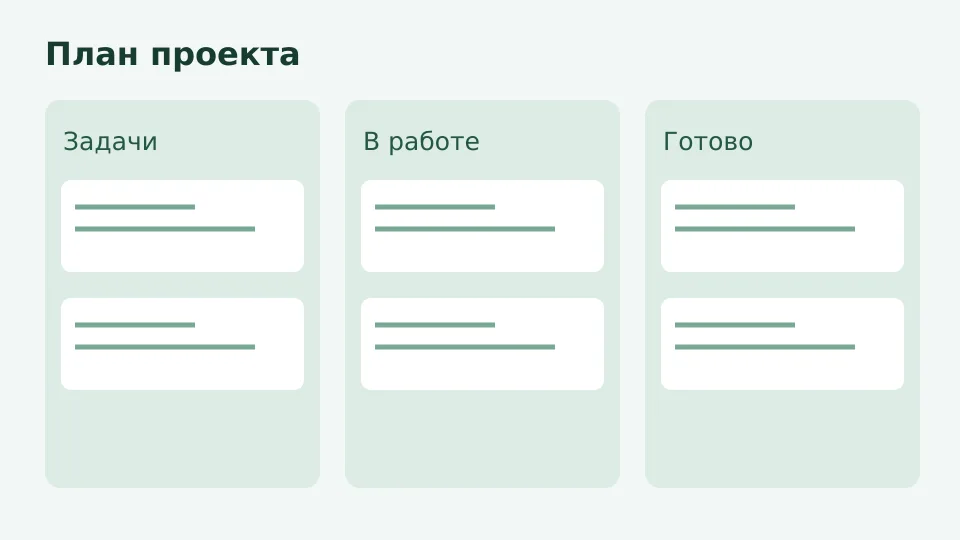
Для обзора текущих действий используйте планировщик проектов. На канбан-доске карточки можно перемещать между колонками, а чек-лист проекта помогает держать сведения о каждой работе рядом. Сначала определите смысл колонок, чтобы переход карточки отражал реальное состояние работы.
| Элемент плана | Пример |
|---|---|
| Цель | Подготовить мероприятие. |
| Задача | Проверить программу. |
| Веха | Программа согласована. |
Чем веха отличается от этапа и задачи
Этап объединяет период работы, задача описывает действие или отдельный результат, а веха выделяет контрольный момент. При подготовке выставки этапом может быть работа с участниками, задачей — сбор описаний экспонатов, а вехой — утверждение итогового перечня. Это разные способы взглянуть на один план, и они не обязаны совпадать по количеству.
Хорошая формулировка отвечает на вопрос: что будет готово и как это проверить? «Подготовка заявки» описывает процесс; «заявка проверена перед отправкой» указывает на результат. Прежде чем считать его достигнутым, сравните материалы с актуальными требованиями и убедитесь, что нужная проверка действительно проведена.
Не стоит отмечать каждое небольшое действие как веху. Слишком длинный перечень контрольных точек затрудняет обзор важных решений. С другой стороны, единственная отметка в конце большого проекта не покажет промежуточных результатов. Выберите уровень подробности, который помогает принимать решения и вовремя замечать изменения.
Примеры для учёбы и рабочих проектов
При подготовке к поступлению в вуз результатами могут быть собранный комплект справок, проверенное заявление и подтверждение подачи. Для каждого результата определите необходимые действия и источник сроков. Правила приёма меняются, поэтому сверяйте их с информацией приёмной комиссии, а не только с собственным планом.
Для обращения через Госуслуги можно отдельно запланировать проверку требований, сбор документов и просмотр статуса обращения. План не отправляет заявление и не подтверждает его приём. После каждого действия обращайтесь к официальному сервису за актуальным состоянием и сохраняйте подтверждения там, где это предусмотрено процедурой.
В рабочем проекте по размещению товаров на маркетплейсе вехой может стать готовность карточек к проверке. До неё нужны описания, изображения и проверка условий площадки. После неё может потребоваться отдельное решение о публикации. Отметка в проекте помогает организовать подготовку, но не заменяет проверку требований площадки.
Для банковского вопроса полезно отделить сбор сведений от решения, которое принимает банк. Не записывайте в карточку лишние реквизиты и уточняйте требования у организации. Если срок зависит от ответа, пересмотрите план после получения информации, а не считайте предварительную дату гарантией.
Как следить за контрольными точками
Регулярно сопоставляйте каждую веху с оставшимися задачами. Если до готовности программы нужно получить несколько ответов, проверьте, какие из них уже получены, а какие ещё ожидаются. Уточняйте формулировки, когда меняются требования: устаревшая отметка способна создать ложное ощущение завершённости.
Дата полезна, когда известен её источник. Запишите в плане разумный срок работы, но для официальных процедур отдельно проверяйте дату на сайте организации. Если срок сдвигается, посмотрите на последующие задачи и решите, какие действия нужно перенести или пересогласовать. Приложение показывает задачи с датами начала и срока в представлении таймлайна.
Для мелких проверок внутри задачи подойдёт чек-лист в её карточке. Например, проверку названия, даты и приложений можно держать вместе, а самостоятельное согласование выделить в отдельную задачу. Веха при этом отмечает значимый результат, а не заменяет подробности работы.
Перед обсуждением состояния проекта просмотрите не только отмеченные результаты, но и открытые вопросы. Решите, кто и в каком порядке будет уточнять отсутствующие сведения в рамках принятого у вас процесса. Если важный результат ещё не подтверждён, оставьте его в плане как ожидаемый, пока проверка не завершена.
Как подготовить обсуждение вех
Перед встречей составьте короткий перечень результатов, по которым требуется решение. Для каждого проверьте, что именно готово, какие сведения остаются неизвестными и кто может их уточнить. Если утверждение зависит от внешней стороны, запланируйте время на ответ. Сам факт отправки вопроса ещё не означает, что решение принято.
В небольшом проекте полезно обсудить ближайшую контрольную точку и действия до неё. В большом плане участникам может понадобиться обзор нескольких результатов, влияющих на разные части работы. Уточняйте смысл отметок и не скрывайте задержку за общей формулировкой: причина и следующий шаг помогают продолжить работу.
После обсуждения внесите согласованные изменения в задачи и проверьте, не устарели ли даты соседних работ. Если получен новый документ, сначала убедитесь, что он нужен проекту и доступен тем, кто должен его проверить. Подтверждение результата следует искать в соответствующем источнике, а не выводить только из положения карточки на доске.
При подготовке учебного мероприятия, например, согласование аудитории может повлиять на расписание и список оборудования. Пока ответ от вуза не получен, оставьте его как открытый вопрос. После подтверждения проверьте условия использования помещения и уточните остальные задачи. Такой порядок делает контрольную точку частью реальной работы, а не формальной отметкой.
Для проекта с несколькими участниками заранее определите, как сообщать о готовности результата. Проверяйте, что сведения понятны тем, кто принимает решение, и что необходимые материалы доступны по принятому порядку. После изменения условий повторно обсудите критерий готовности, чтобы участники одинаково понимали, какую работу осталось выполнить.
Если результат не принят с первого раза, разделите замечания на понятные действия. Уточните, что нужно исправить, и договоритесь о повторной проверке в рамках вашего процесса. Веха будет достигнута после выполнения согласованного условия, а не в момент создания карточки. Это помогает отличать готовность материала от готовности к следующему решению.
Ограничения, хранение и доступ
Данные проекта хранятся в облачных файлах пользователя; данные российской редакции размещаются в РФ. Прежде чем добавлять документ, оцените необходимость вложения и его содержание. Вложение в задачу ограничено размером 20 МБ. Отдельно проверяйте, кому доступна копия, если передаёте экспортированный файл.
WIP-лимит предупреждает о количестве работы, но не блокирует перенос карточки. Условия гостевого доступа, стоимость, наличие водяного знака и доступность встроенного редактора не подтверждены: уточните их до использования. Приложение работает в браузере на компьютере и телефоне.
Импорт и экспорт CSV находятся в меню проекта. После импорта проверьте полученные названия и даты; после экспорта изучите содержимое файла до передачи. Отдельная копия не меняется вместе с проектом, поэтому для очередного обсуждения важно использовать актуальную версию.
Частые вопросы
Что такое веха?
Это значимый контрольный результат или момент проекта, который можно проверить.
Где отметить веху?
Веха выбирается в карточке задачи. Сначала определите результат, который хотите выделить.
Сколько вех нужно?
Количество зависит от проекта. Выделяйте результаты, которые действительно помогают проверять продвижение.
Чем веха отличается от задачи?
Задача описывает работу или результат, а веха выделяет значимый контрольный момент.
Можно ли посмотреть даты?
Да, представление таймлайна показывает задачи с датами начала и срока.
Это бесплатно и есть ли водяной знак?
Стоимость и наличие водяного знака не подтверждены; проверьте условия перед работой.
Безопасно ли загружать документы?
Данные хранятся в облачных файлах пользователя в РФ. Оцените содержание и необходимость документа.
Какой размер вложения допустим?
Вложение в задачу ограничено 20 МБ.
Другие инструменты
Планирование вех проекта
Отметьте важные результаты в карточках задач.
Открыть приложение