Управление задачами проекта на доске
Управление задачами проекта начинается с понятного списка действий. Соберите карточки на доске, укажите сроки и отмечайте пункты чек-листов в приложении, которое работает в браузере.
- Карточки задач
- Сроки и приоритеты
- Чек-листы
Как организовать управление задачами проекта
Создайте проект
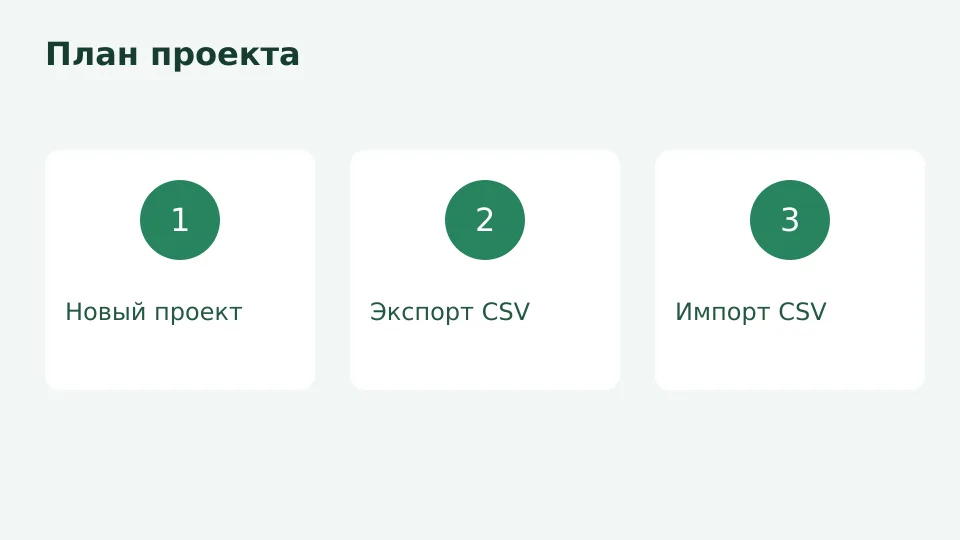
Откройте приложение и выберите «Новый проект». Определите результат, к которому ведёт работа, и добавьте задачи, которые приближают к нему.
Заполните карточки
Укажите известные сроки, приоритеты и метки. Добавьте в карточки чек-листы для действий, которые нужно проверить перед завершением.
Работайте со списком
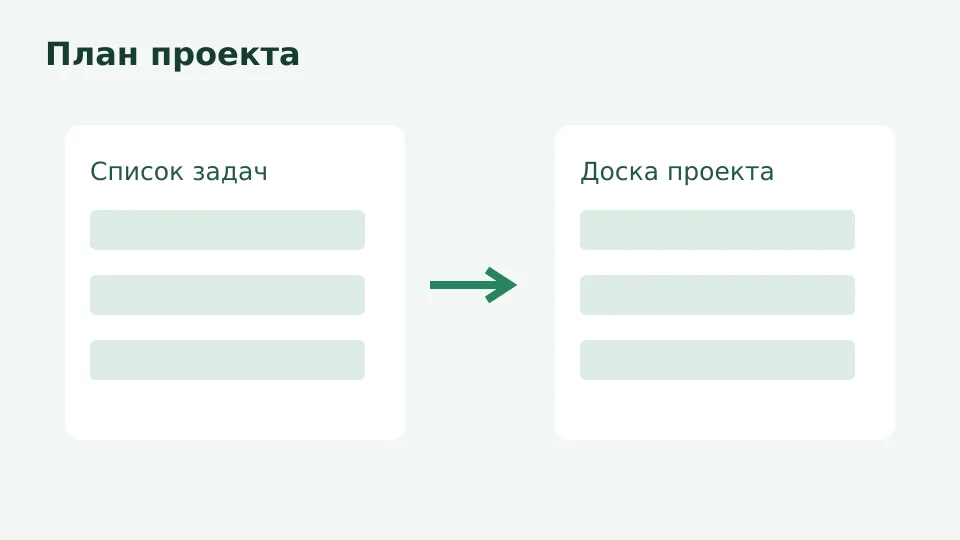
Перемещайте карточки между колонками. Для отдельного файла используйте «Экспорт в CSV», а для загрузки списка — «Импорт CSV…» в меню.
Задачи по разработке и управлению проектами
Задачи по разработке и управлению проектами описывают действия, необходимые для получения согласованного результата. Разработка может включать подготовку материалов, создание решения и его проверку; управление связывает эти действия с планом, сроками и решениями участников. Доска помогает увидеть каждое действие отдельно и обсудить, что делать дальше.
Начните с результата, который можно проверить. Например, для запуска страницы учебного курса результатом может быть опубликованная программа с проверенными условиями записи. Затем выделите подготовку текста, проверку расписания и согласование материалов. Каждую формулировку полезно начинать с действия: так легче отличить конкретную работу от общей темы.
Не обязательно заранее описывать все подробности. Если решение ещё не принято, создайте задачу на уточнение вопроса и укажите известный срок. После обсуждения измените план. Слишком крупную задачу можно разбить по результатам, а короткие проверки собрать в чек-лист внутри одной карточки.
Общий планировщик проектов помогает вернуться к проекту целиком. Договоритесь, какие сведения должны быть в карточке, прежде чем переносить туда весь рабочий список. Тогда участникам проще читать план одинаково и замечать вопросы, требующие решения.
Доска задач онлайн: как читать состояние работы
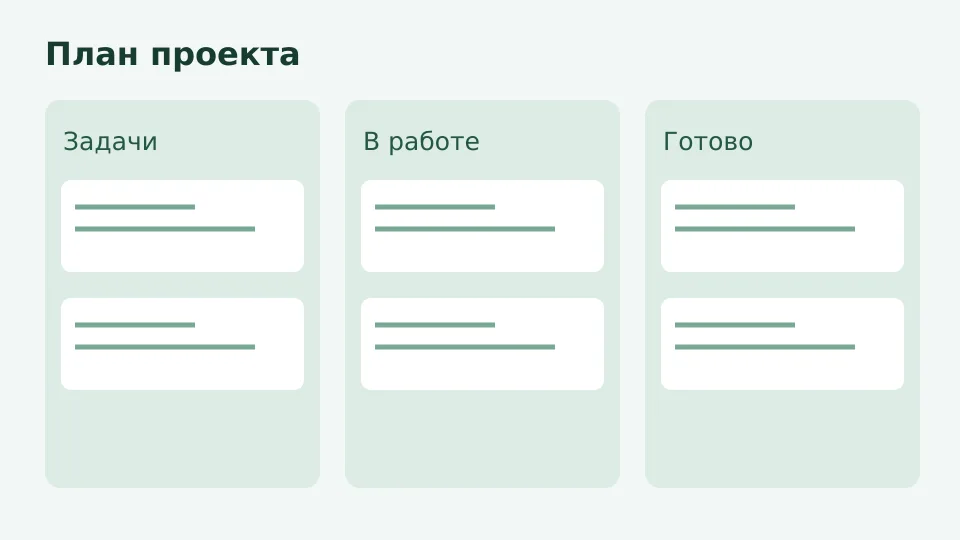
Доска задач онлайн показывает карточки, расположенные по колонкам. Колонки можно использовать для этапов работы, например для запланированных действий, текущей работы и проверки результата. Перемещение карточки отражает изменение её положения в процессе; значение каждого этапа команда определяет самостоятельно.
На канбан-доске удобно обсуждать движение работы: сначала договоритесь, что означает переход в следующую колонку, а затем проверяйте карточки, которые долго остаются на месте. Причиной может быть ожидание ответа, неясный результат или отсутствие необходимых материалов. Запишите следующий шаг так, чтобы к вопросу можно было вернуться.
WIP-лимит предупреждает о количестве работы, но не блокирует перенос. Предупреждение — повод обсудить нагрузку и приоритеты, а не доказательство того, что работа автоматически остановлена. Если задача срочная, оцените, что придётся отложить, и обновите план в соответствии с решением.
Для небольшой команды достаточно простых названий этапов, которые понятны всем. Не создавайте отдельную колонку для каждого частного случая только ради подробности: важнее, чтобы положение карточки помогало выбрать следующее действие. Периодически пересматривайте структуру, если она перестала отражать реальный ход работы.
Управление проектами: планирование задач и сроков
Планирование начинается с известных обязательных дат и действий, которые должны им предшествовать. Укажите срок в карточке, когда он известен, и отдельно проверьте, откуда он взят. Предположение о дате не стоит выдавать за подтверждённое требование заказчика, приёмной комиссии или государственного органа.
При подготовке документов для поступления в вуз можно выделить сбор справок, проверку заявления и подачу. Сверьте правила и даты с приёмной комиссией: доска организует личный план, но не отправляет документы. Если срок изменился, пересмотрите связанные действия и обсудите, какие материалы нужны к новой дате.
Представление таймлайна проекта показывает задачи с датами начала и срока. Оно помогает взглянуть на расположение работ во времени, а доска — на их текущие этапы. После изменения дат снова проверьте порядок действий: автоматическое определение зависимостей здесь не следует предполагать.
На работе сроки также полезно связывать с проверяемым результатом. Для подготовки поставки на маркетплейс отдельно запланируйте описание товара, проверку материалов и сверку требований площадки. Если правило изменилось, уточните карточки по актуальным инструкциям площадки, а не по старой выгрузке.
| Элемент карточки | Как использовать |
|---|---|
| Срок | Зафиксировать известную дату и проверить её источник. |
| Приоритет | Обозначить важность задачи при обсуждении плана. |
| Метка | Выделить общую тему или тип работы. |
| Чек-лист | Собрать проверки внутри задачи. |
Задачи и принципы управления проектами
Задачи и принципы управления проектами сводятся к тому, чтобы согласовать результат, организовать работу и пересматривать план по мере появления новой информации. Практическое правило для доски — каждая карточка должна помогать принять решение о следующем действии, а не просто повторять название проекта.
Перед началом проверьте формулировки. «Документы» оставляет много вопросов, а «проверить перечень документов для заявления» объясняет ожидаемое действие. Если результат зависит от ответа банка, сначала уточните условия в банке и отразите проверку в плане. Не помещайте в название карточки лишние персональные сведения.
При обзоре проекта посмотрите на незавершённые задачи и отметьте, что изменилось с прошлого обсуждения. Устаревший срок может привести к неверному решению, поэтому сверяйте даты с их источниками. Приоритеты также стоит пересматривать, если появился новый обязательный этап или участники согласовали другой порядок.
Завершение задачи должно быть понятным: например, чек-лист проверки материалов заполнен, а итог сверён с требованиями. Для внутренних рабочих процессов команда может определить свои критерии. Доска делает план видимым, но решение о качестве результата остаётся за людьми, которые его проверяют.
Когда полезны карточки и чек-листы
Карточка объединяет сведения об отдельной задаче: срок, приоритет, метки и чек-лист. Если действие имеет несколько небольших проверок, пункты списка позволяют держать их рядом. Например, перед отправкой заявки можно проверить название файла, актуальность справки и адресата. Сами требования при этом следует уточнять у получателя.
Метки помогают обозначить темы, которые повторяются в разных частях плана. Выбирайте понятные названия и используйте их последовательно. Приоритет полезен для разговора о порядке действий, но не заменяет обсуждения ресурсов и обязательных дат. Если изменился контекст, проверьте, по-прежнему ли отметка отражает ситуацию.
В рабочем проекте отдельная карточка может описывать подготовку встречи, а чек-лист — повестку и материалы для обсуждения. После встречи обновите задачи по принятым решениям. Для обращения через Госуслуги список может напомнить о подготовке сведений, но заявление подаётся по правилам самого сервиса.
Когда задач много, избегайте копирования одной и той же общей формулировки в несколько карточек. Уточните, какой результат нужен в каждой из них и как он будет проверен. Это уменьшает неоднозначность при просмотре доски и помогает вовремя обнаружить пропущенный шаг.
Как проводить обзор плана
Выберите удобный момент для регулярного просмотра доски. Начните с ближайших сроков и убедитесь, что они по-прежнему соответствуют договорённостям. Затем посмотрите на задачи в работе: понятно ли, какой результат ожидается и что нужно сделать следующим? Если вопрос зависит от другого человека или организации, зафиксируйте действие по уточнению ответа и вернитесь к нему в согласованное время.
Отдельно изучите карточки, которые отмечены как завершённые. Сверьте результат с критериями, определёнными в начале работы. Например, для учебного мероприятия проверьте, согласованы ли программа и список материалов, а для рабочего отчёта — учтены ли замечания проверяющего. Чек-лист помогает не забыть небольшие шаги, но содержание проверки зависит от конкретной задачи.
После обзора приведите план в соответствие с решениями. Измените сроки, если они подтверждены, и уточните названия задач, смысл которых стал неясен. При появлении нового обязательного действия добавьте его в план и определите, как оно влияет на остальные договорённости. Если команда ведёт отдельный файл, сообщите участникам, какая копия актуальна, и при необходимости подготовьте новую выгрузку.
Для личного проекта обзор может занимать форму спокойной проверки перед началом недели: какие документы нужны, какие ответы ожидаются и какие действия можно выполнить сейчас. При подготовке заявления в вуз или обращения в организацию сверяйте требования на официальном сайте. Доска помогает помнить о собственных действиях, но не подтверждает факт подачи и не сообщает об изменении правил.
Для команды полезно договориться и о том, когда задачу считать готовой к проверке. Один участник может подготовить материал, другой — проверить его по согласованным условиям. Эти договорённости относятся к процессу команды; карточка помогает сохранить рядом нужные пункты и срок. Если проверка выявила недостающие сведения, уточните следующий шаг и верните его в рабочий план.
Ограничения и работа с файлами
Вложение в задачу ограничено размером 20 МБ. Перед добавлением документа проверьте его размер и решите, нужен ли полный файл для выполнения работы. Если достаточно названия действия и ссылки на источник требований, не обязательно повторять чувствительные сведения в описании.
В меню доступны «Импорт CSV…» и «Экспорт в CSV». Импорт помогает начать работу со списком из файла; после загрузки проверьте названия и сроки. Экспорт создаёт отдельную копию, которая не обновляется вместе с проектом. Прежде чем передать её, проверьте содержание, получателя и актуальность.
Условия гостевого доступа, доступность встроенного редактора, стоимость и наличие водяного знака не подтверждены. Если они важны для сценария, уточните действующие условия до начала работы. Не рассчитывайте на автоматическую передачу сведений в другие сервисы: отдельный файл следует проверить самостоятельно.
Безопасность и работа на разных устройствах
Данные проекта хранятся в облачных файлах пользователя, данные российской редакции размещаются в РФ. Перед загрузкой документа оцените его содержание и необходимость хранения в проекте. Учитывайте, кому будет доступна копия, если вы экспортируете или передаёте файл.
Приложение работает в браузере на телефоне и компьютере. На небольшом экране полезно формулировать названия карточек кратко, сохраняя смысл действия. На компьютере можно пересмотреть весь план и уточнить детали; после любого изменения проверьте, что сроки и следующие шаги остаются понятными.
План не заменяет официальный источник информации. Для банковской операции, заявления или учебного задания сверяйте условия непосредственно с организацией. Если храните копии документов, учитывайте их содержание и проверяйте адресата перед отправкой. Это относится и к отдельному CSV-файлу с названиями задач.
Частые вопросы
Что такое доска задач проекта?
Это представление задач в карточках и колонках, позволяющее видеть этапы работы.
Как начать новый план?
Откройте приложение и выберите «Новый проект», затем сформулируйте задачи и известные сроки.
Как отметить небольшие проверки?
Добавьте пункты чек-листа в карточку и отмечайте их выполнение.
Можно ли перенести список из файла?
Да, в меню доступен «Импорт CSV…». После загрузки проверьте получившиеся задачи.
Обновляется ли экспортированный файл?
Нет, отдельная копия не обновляется вместе с проектом; при необходимости экспортируйте её снова.
Это бесплатно и есть ли водяной знак?
Стоимость и наличие водяного знака не подтверждены; проверьте условия перед использованием.
Безопасно ли загружать документы?
Данные проекта хранятся в облачных файлах пользователя в РФ. Оцените содержание и необходимость документа.
Что происходит при превышении WIP-лимита?
Лимит предупреждает, но не блокирует перенос карточки.
Другие инструменты
Управление задачами проекта на доске
Соберите задачи проекта на доске и уточните сроки.
Открыть приложение